

Qu’est-ce qu’un modèle de quiz ?
Un modèle de quiz est un format prêt à l’emploi que les enseignants utilisent pour créer des activités à choix multiples en quelques minutes. Sur Wordwall, les enseignants entrent leurs questions et réponses, puis jouent l’activité immédiatement. Le même contenu peut être remplacé en un quiz de jeu vidéo, en fiches flash ou en une feuille d’exercices imprimable en un seul clic. Aucune application nécessaire pour les élèves. Fonctionne entre matières, classes d’année et tout appareil.
Exemples d’autres enseignants


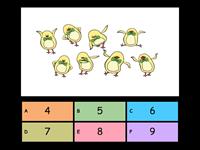

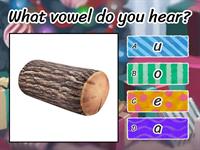


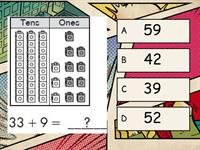




Cas d’utilisation par sujet
-
Voir les quiz de maths
Mathématiques
Tables de multiplication, arithmétique mentale, reconnaissance des fractions et propriétés de forme.
-
Voir les quiz d’ELA
Anglais
Définitions de vocabulaire, orthographe, questions de compréhension écrite et règles de grammaire.
-
Voir quiz scientifiques
Science
Éléments du tableau périodique, parties du corps, écosystèmes, forces et mouvements.
-
Voir les quiz d’histoire
Histoire
Datages, figures clés, causes et conséquences, et vocabulaire historique.
-
Voir les quiz de géographie
Géographie
Pays et capitales, caractéristiques physiques, compétences cartographiques et zones climatiques.
-
Voir Quiz de religion
Études religieuses
Croyances clés, textes sacrés, figures religieuses, pratiques et traditions.
-
Voir les quiz de langue
Langues
Vocabulaire, conjugaisons verbales, traduction et compréhension orale.
Comment ça fonctionne
-
1
Choisissez le modèle de quiz dans notre bibliothèque de modèles.
-
2
Saisissez manuellement vos questions et réponses. Ou utilisez Generate With AI (Standard et Pro) pour créer un quiz complet à partir d’une invite ou d’un document téléchargé.
-
3
Prévisualisez l’activité et passez à d’autres formats de jeu depuis l’écran de lecture d’un seul clic.
-
4
Partagez avec votre classe via un lien direct, un code QR, Google Classroom ou une intégration intégrée. Ou imprimez-les sous forme de feuille d’exercices.
-
5
Définissez-le comme un devoir pour suivre les résultats individuels des élèves.
Quand les enseignants doivent-ils l’utiliser ?
-
Contrôle de fin de leçon
Faites un petit quiz à la fin du cours pour voir qui a compris la matière et qui a besoin de plus de temps. Il faut deux minutes pour l’installer et donne un retour immédiat sans corriger.
-
Révision de l’examen
Les élèves revisitent le même contenu sur plusieurs sessions. Parce que vous pouvez changer de format en un clic, un quiz de vocabulaire peut devenir une anagramme ou un match à la leçon suivante. Même contenu, défi différent.
-
Vocabulaire et pratique terminologique
Les activités de quiz fonctionnent pour toute matière où les élèves doivent se rappeler et associer les termes aux définitions : vocabulaire scientifique, dates historiques, apprentissage des langues, tables de multiplication.
-
Vérifications de connaissances antérieures
Utilisez un quiz au début d’un nouveau sujet pour voir ce que les élèves savent déjà. Les résultats déterminent où vous passez le temps de cours.
-
Devoirs et pratique indépendante
Partagez un lien auquel les élèves peuvent accéder depuis n’importe quel appareil chez eux. Pas d’application, pas besoin de connexion.
Tableau des avantages
| Caractéristiques | Wordwall | Alternative générique |
|---|---|---|
| Ressources communautaires | Recherchez et adaptez plus de 25 millions d’activités créées par enseignants par matière, groupe d’âge ou modèle (Standard et Pro). | Construis tout à partir de zéro. |
| Changez de format instantanément | Un clic permet de changer le même contenu pour un autre format de jeu. Les comptes gratuits incluent 12 modèles ; Pro vous propose 34, notamment GameShow, Wordsearch et Hangman. | Reconstruis à partir de zéro pour chaque format. |
| Génération de contenu par IA | Décrivez ce que vous souhaitez ou téléchargez un document et nous construirons le quiz pour vous (Standard et Pro). | Saisie manuelle uniquement. |
| Imprimer en feuille de calcul | Un clic transforme n’importe quel quiz en une fiche d’exercices imprimable (Standard et Pro). | Généralement un outil séparé ou un formatage manuel. |
| Il est temps de créer | Moins de 5 minutes. | 15 à 30 minutes. |
| Dispositif étudiant | N’importe quel navigateur. Aucune application ni compte étudiant nécessaire. | Souvent, il faut installer une application ou se connecter à l’étudiant. |
| Options d’actions | Lien direct, code QR, Google Classroom, intégrer ou imprimer. | En général, une ou deux options. |
| Personnalisation | Minute, ordre de mélange, vies, tentatives, classement, lettres sur les réponses (Standard et Pro). | En général, les réglages sont fixes. |
| Résultats | Classement avec classement, score et temps, ainsi que la répartition par élève. | Généralement un marquage manuel. |

Le changement de format en un clic est ce qui le rend différent. Créez vos questions et réponses une seule fois. Nous transformerons ce contenu dans un autre format de jeu sans rien recommencer. 12 formats sur un compte gratuit, 34 avec Pro. Les élèves acquièrent les mêmes connaissances dans un format différent à chaque leçon. Le rappel s’améliore, les leçons restent fraîches.
Foire aux questions (FAQ)
Le modèle de quiz est-il gratuit à utiliser ?
Oui. Cela fait partie de notre plan Basic gratuit, qui inclut des modèles 12 et vous permet de créer jusqu’à 3 activités. Un abonnement Standard ($ 7.20/mois) supprime cette limite et ajoute la génération d’IA, des options de jeu comme les minuteurs et les classements, l’impression sur une feuille de calcul, et l’accès à plus de 25 millions d’activités créées par des enseignants à rechercher et adapter. Un abonnement Pro ($ 10.80/mois) ajoute 22 modèles supplémentaires, dont un quiz Gamesshow, Wordsearch, Hangman et Image quiz. Vous pouvez commencer gratuitement et passer à niveau quand vous en aurez besoin.
Comment puis-je partager un quiz avec mes élèves ?
Une fois votre quiz prêt, vous pouvez le partager via un lien direct, un code QR, Google Classroom ou intégrer votre messagerie. Partagez le lien sur la plateforme de votre classe, affichez le code QR à votre écran, envoyez-le directement sur Google Classroom ou intégrez-le dans le LMS de votre école. Les élèves n’ont pas besoin de compte pour jouer.
Les élèves peuvent-ils jouer sur téléphone ou tablette ?
Oui. Il fonctionne dans n’importe quel navigateur, donc il n’est pas nécessaire de télécharger une application ni de se connecter pour l’étudiant. Les étudiants peuvent rejoindre depuis un téléphone, une tablette, un ordinateur portable ou un ordinateur de bureau.
Puis-je éditer un quiz après l’avoir publié ?
Oui. Vous pouvez modifier vos questions, réponses et paramètres à tout moment. Les changements se mettent à jour immédiatement et le lien de partage reste le même.
Quelle est la différence entre le modèle Quiz et Trouver la correspondance ?
Les deux rappellent les tests, mais de manières différentes. Le quiz présente une question et demande aux élèves de sélectionner la bonne réponse parmi plusieurs options. Trouver la correspondance demande aux élèves de taper sur des éléments pour les appairer. Cela fonctionne bien pour les définitions, les traductions et les activités d’image en étiquette. Vous pouvez passer d’un clic à l’autre sans avoir à rentrer votre contenu.
Puis-je ajouter des images à mes questions de quiz ?
Oui. Vous pouvez ajouter des images à la fois aux questions et aux choix de réponses. Cela fonctionne bien pour les diagrammes scientifiques, les cartes géographiques, l’histoire de l’art et toute matière où la reconnaissance visuelle compte.
Comment savoir quels élèves ont eu les bonnes réponses ?
Le tableau de bord des résultats affiche les réponses par élève et par question. Vous pouvez voir quelles questions la classe a rencontré des difficultés et quels élèves ont besoin d’un suivi. Les résultats sont enregistrés dans votre compte après chaque séance.
Puis-je imprimer mon quiz sous forme de fiche d’exercices ?
Oui, sur les forfaits Standard et Pro. Cliquez sur Imprimer depuis l’écran de l’activité et nous générerons une version papier formatée de votre Quiz. Mise en page à choix multiples, prête à être distribuée.
Puis-je régler un minuteur ou ajouter un classement à mon quiz ?
Oui, sur les forfaits Standard et Pro. Le panneau Options vous permet de définir un compte à rebours ou un compte à rebours, de mélanger l’ordre des questions et réponses, de définir un nombre de vies, de permettre des essais après des mauvaises réponses, et de basculer un classement affichant le classement, le score et le temps.
Puis-je utiliser Wordwall lors d’un appel vidéo ou pour un tutorat individuel ?
Oui. Partagez votre écran et les élèves suivent, ou envoyez-leur le lien direct pour jouer sur leur propre appareil en même temps. L’option d’intégration fonctionne aussi dans les outils de la classe virtuelle.


