
Funzionalità

Attività interattive e stampabili
Utilizza Wordwall per creare sia attività interattive che attività stampabili. La maggior parte dei nostri modelli è disponibile in entrambe le versioni.
Le Attività interattive consentono la riproduzione su qualsiasi dispositivo abilitato per il web, come computer, tablet, smartphone o lavagna interattiva. Possono essere eseguite dagli studenti individualmente oppure essere coordinate dall'insegnante, con gli studenti che intervengono a turno davanti al resto della classe.
Le Attività stampabili possono essere stampate o scaricate in formato PDF. Puoi utilizzarle insieme alle attività interattive o come attività autonome.

Utilizza i modelli
Hai a disposizione una serie di modelli per creare le tue attività.
Questi modelli includono esercizi classici come Quiz e Cruciverba. Ma abbiamo anche modelli che ricordano i videogiochi classici, come Labirinto e Aeroplano, e poi ci sono strumenti di gestione della classe come Disposizione dei banchi.
Per iniziare una nuova attività, seleziona il modello e inserisci il tuo contenuto. È facile e potrai creare un'attività interattiva in pochi minuti.
Nella parte inferiore della Home vedrai un elenco di modelli. Fai clic su un modello per vedere alcuni esempi.
Dipende dal tipo di account che hai. In totale ci sono 34 attività interattive e 21 attività stampabili. Puoi consultare il nostro piano prezzi per avere informazioni più dettagliate.
Certo, siamo sempre interessati a ricevere suggerimenti. Invia un'e-mail a help@wordwall.net con il tuo feedback.

Cambia modello
Una volta creata un'attività, è possibile passare a un modello diverso con un solo clic. Ciò ti consente di risparmiare tempo ed è un ottimo modo per differenziare e rinforzare i concetti.
Per esempio, se hai creato un'attività Abbinamenti basata sui nomi delle forme, potresti trasformarla in un Cruciverba con gli stessi nomi di forme.
Allo stesso modo possiamo trasformare la tua risorsa in Quiz o Crucipuzzle o molto altro.
Cerca il pannello Cambia modello sul lato destro di ogni pagina di attività.
Il modello originale è in cima alla lista, con tutte le altre opzioni sotto.
Dipende dal modello iniziale e dal tipo di contenuti utilizzati.
Tenteremo di convertire i tuoi contenuti in tutti i modelli possibili: potenzialmente in decine di modelli diversi.
Ti mostreremo le opzioni migliori per ogni formato direttamente nel pannello Cambia modello .
Le opzioni meno richieste si trovano in Mostra tutto.
Il numero di opzioni disponibili può essere limitato a causa dei seguenti motivi:
- Alcuni modelli, come Anagramma o Crucipuzzle, funzionano solo con testo semplice. Se il materiale contiene immagini, numeri o caratteri speciali, non riusciamo sempre a convertirli nei modelli di solo testo.
- Alcuni modelli richiedono una quantità minima di contenuto. Ad esempio, Colpisci la talpa richiede almeno 5 risposte corrette e altre 5 errate.
- Alcuni modelli, come la Ruota della fortuna, si basano su un semplice elenco di contenuti, i quali non possono essere convertiti in strutture più complesse come domande e risposte.

Modifica qualsiasi attività
Non accontentarti di attività già preparate. Se trovi un'attività che ti interessa, puoi facilmente personalizzare il materiale per adattarlo alla tua classe e al tuo stile di insegnamento.
In ogni pagina di attività, troverai un link di Modifica contenuto sotto l'attività stessa. Dopo aver modificato i contenuti dell'attività, fai clic su Fine per salvare le modifiche.
La versione pubblica può essere modificata solo dal suo autore, ma avrai accesso a una copia privata che potrai modificare liberamente.
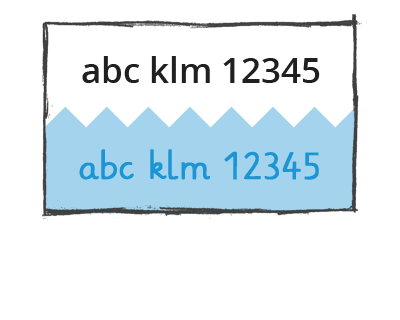
Stili di visualizzazione e opzioni
Gli elementi interattivi possono avere vari stili di visualizzazione. Ogni stile di visualizzazione è diverso nell'aspetto, con immagini, caratteri tipografici e suoni differenti.
Inoltre, è possibile utilizzare altre opzioni per impostare un timer o modificare la modalità di gioco.
Anche le attività stampabili hanno delle opzioni. Ad esempio, puoi modificare il tipo di carattere o stampare più copie per pagina.
Quasi tutti i modelli permettono di impostare un timer nel pannello delle opzioni sotto gli stili di visualizzazione. Puoi modificarlo prima di iniziare il gioco.
I modelli progettati per essere coordinati dall'insegnante (ad es. Disposizione dei banchi e Brainstorming) ti consentono di modificare il timer anche mentre il gioco è in esecuzione. Puoi farlo facendo clic sul timer.
I modelli in stile gioco, come Colpisci la talpa o Aeroplano, hanno delle impostazioni di difficoltà nel pannello delle opzioni sotto gli stili di visualizzazione. Puoi modificarle per rendere il gioco più facile, se necessario.
Sì, puoi usare lo stile di visualizzazione Elementari. Il tipo di carattere utilizzato è stato creato appositamente per gli studenti che stanno imparando a leggere.
Se non hai effettuato l'accesso, il gioco funzionerà con le opzioni impostate dall'autore.
Se invece hai effettuato l'accesso, puoi sovrascrivere queste opzioni in base alle tue esigenze.

Compiti per gli studenti
Le attività di Wordwall possono essere assegnate agli studenti come compiti. Quando un insegnante imposta un compito, gli studenti vengono indirizzati direttamente a quell'attività senza dover passare dalla homepage.
Questa funzione può essere usata in classe, quando gli studenti hanno accesso ai propri dispositivi, oppure per assegnare dei compiti.
I risultati di ogni studente vengono registrati e messi a disposizione dell'insegnante.
Vai a alla pagina di un'attività e fai clic sul pulsante Condividi .
Scegli Imposta compito. Nella pagina successiva, potrai configurare l'accesso agli studenti e le modalità di monitoraggio dei risultati.
L'ultima pagina mostra un link di accesso personalizzato che può essere condiviso con gli studenti.
Quando gli studenti apriranno il link, troveranno il compito a loro assegnato.
Visita la sezione I miei risultati nella parte superiore della pagina, quindi seleziona l'attività per la quale desideri visualizzare i risultati.
I risultati dei singoli studenti saranno disponibili non appena lo studente avrà completato l'attività.
Aeroplano, Anagramma, Scoppia i palloncini, Vero o falso, Completa la frase, Cruciverba, Trova le corrispondenze, Flash card, Frutta volante, Telequiz, Organizza per gruppo, L'impiccato, Quiz con immagini, Immagini con bollini, Abbinamenti, Inseguimento nel labirinto, Memory, Quiz, Metti in sequenza, Coppia o nessuna coppia, Smistamento rapido, Pronuncia la parola, Digita la risposta, Riordina, Guarda e memorizza, Colpisci la talpa, Quiz Vinci o perdi, Crucipuzzle

Condivisione con gli insegnanti
Puoi rendere pubblica qualsiasi attività che crei e condividere il link della pagina via e-mail, sui social media o in altri modi. La tua attività sarà visibile e utilizzabile anche dagli altri insegnanti nella nostra Community.
Se preferisci, puoi mantenere le tue attività private e accedervi solo tu.
Una volta create, tutte le attività inizialmente appaiono come private.
Per condividerle, fai clic sul pulsante Condividi nella pagina dell'attività.
Quindi premi Rendi pubblica e potrai aggiungere tag per l'età, l'argomento e la materia. Aggiungendo queste informazioni, le tue risorse saranno più facili da trovare da parte di altri insegnanti.
Riceverai un link specificamente creato per la tua attività, che potrai inviare via e-mail o pubblicare sui social media.
Puoi farlo, ma solitamente questo non è il modo migliore di procedere.
I compiti offrono agli studenti un modo più mirato per completare le proprie attività senza distrazioni. Ti consentono, inoltre, di monitorare i loro risultati.
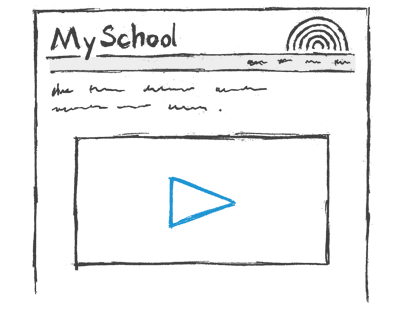
Incorporamento su un sito Web
Le attività di Wordwall possono essere incorporate in un altro sito Web utilizzando un frammento di codice HTML. Funziona come la modalità "embedding" dei video su YouTube o Vimeo, e ti permette di inserire attività sul tuo sito web.
Questo è un ottimo modo per migliorare il tuo blog o l'ambiente virtuale di apprendimento della tua scuola (VLE).
Per inserire un'attività su un altro sito (opzione "incorpora"), fai clic sul pulsante Condividi nella pagina dell'attività.
Puoi scegliere di condividere l'attività con insegnanti o studenti. Seleziona gli studenti se vuoi raccogliere i risultati dell'attività.
Scegli un percorso e completa i passaggi fino ad arrivare a Fine.
Sotto il link troverai l'icona <> /; fai clic per visualizzare i codici "embed" per l'inserimento in un altro sito. Questi possono essere copiati e incollati nel tuo sito.
Sì. Dopo aver selezionato il pulsante Condividi, scegli di condividerli con gli studenti facendo clic su Imposta compito.
Sei scegli l'opzione "incorpora" in versione compito, potrai acquisire tutti i risultati dell'attività.
Puoi usare 3 diversi stili di codice:
Icona piccola - Compatto link di una riga, con icona e titolo.
Anteprima - Link più grande, con un'immagine di anteprima e titolo sottostante.
IFrame - Un'attività interattiva che è ospitata sulla tua pagina.
Le prime due opzioni offrono un modo semplice per inserire un link già formattato sul tuo sito. Puoi scegliere quello che ti piace di più a livello visivo.
L'opzione IFrame ti dà la possibilità di avere un attività interattiva a tutto schermo, senza uscire dal tuo sito.

