
Мүмкіндіктер

Интерактивті және баспа басылымдары
Wordwall интерактивті және басып шығарылатын әрекеттерді жасау үшін пайдаланылуы мүмкін. Үлгілеріміздің көпшілігі онлайн және басып шығару нұсқаларында қолжетімді.
Интерактивті компьютер, планшет, телефон немесе интерактивті тақта сияқты Интернетке кіру мүмкіндігі бар кез келген құрылғыда ойнатуға болады. Оларды оқушылар жеке ойнай алады немесе мұғалім жетекшілік етеді, оқушылар сыныптың алдыңғы жағында кезектесіп тұрады.
Басып шығару материалдарын тікелей басып шығаруға немесе PDF файлы ретінде жүктеп алуға болады. Оларды интерактивті әрекеттерді толықтыру үшін немесе жеке әрекеттер ретінде пайдалануға болады.

Үлгілерді пайдаланып жасау
Біздің қызметіміз үлгілер жүйесін пайдалана отырып жасалған.
Бұл үлгілер викторина және кроссворд сияқты таныс классиктерді қамтиды. Бізде сонымен қатар лабиринт қуу және ұшақ сияқты аркада стиліндегі ойындар, сонымен қатар орындар кестесі сияқты сыныпты басқару құралдары бар.
Жаңа әрекет жасау үшін үлгіні таңдап, одан кейін мазмұнды енгізуден бастайсыз. Бұл оңай және сіз бірнеше минут ішінде толық интерактивті әрекетті жасай аласыз дегенді білдіреді.
Басты бетте төменгі жағындағы үлгілер тізімін көресіз. Кейбір мысалдарды көру үшін осылардың кез келгенін басыңыз.
Осы тіркелгі түріне байланысты. Барлығы 34 интерактивті және 21 басып шығару бар, бірақ нақтырақ ақпарат алу үшін Баға жоспары бөлімін қараңыз.
Әрине, біз ұсыныстарға әрдайым ашықпыз. Пікіріңізбен help@wordwall.net электрондық поштамен хабарласуыңызды сұраймыз.

Ауыстырып қосу үлгісі
Әрекетті жасағаннан кейін оны бір рет басу арқылы басқа үлгіге ауыстыруға болады. Бұл уақытты үнемдейді және дифференциация және бекіту үшін тамаша.
Мысалы, фигуралар атауларына негізделген Сәйкестендіру тапсырмасын жасасаңыз, оны дәл сол пішін атаулары бар Кроссвордға айналдыра аласыз.
Сол сияқты, біз сіздің ресурсыңызды викторинаға немесе сөз іздеу және басқа да көптеген мүмкіндіктерге айналдыра аламыз.
Әрбір әрекет бетінің оң жағындағы Үлгіні ауыстыру тақтасын іздеңіз.
Бастапқы үлгі жоғарғы жағында тізілген, астында барлық басқа параметрлер бар.
Ол бастапқы үлгіге де, мазмұнның сипатына да байланысты өзгеріп отырады.
Біз сіздің мазмұныңызды мүмкіндігінше басқа үлгілерге түрлендіруге тырысамыз, олардың ықтимал ондаған үлгісі.
Біз әр пішім үшін ең жақсы бірнеше опцияларды тікелей Үлгіге ауыстыру панелінде тізімдейміз.
Неғұрлым эзотерикалық параметрлерді Барлығын көрсету бөлімінен табуға болады.
Келесі себептер қол жетімді параметрлер санын шектеуі мүмкін:
- Кейбір үлгілер, мысалы, Anagram немесе Wordsearch, тек қарапайым мәтінмен жұмыс істейді. Егер мазмұныңызда кескіндер, сандар немесе арнайы таңбалар болса, біз оларды әрқашан осы мәтін үлгілеріне түрлендіре алмауымыз мүмкін.
- Кейбір үлгілер мазмұнның ең аз мөлшерін талап етеді. Мысалы, Whack-a-mole үшін кемінде 5 дұрыс және 5 қате жауап қажет.
- Кездейсоқ дөңгелек сияқты кейбір үлгілерде сұрақтар мен жауаптар сияқты күрделі құрылымдарға түрлендіруге болмайтын мазмұнның қарапайым тізімі бар.

Кез келген әрекетті өңдеу
Дайын тапсырмалармен қанағаттанудың қажеті жоқ. Тапсырманы тапсаңыз, бірақ ол мүлде дұрыс болмаса, материалды сынып деңгейіңізге және оқыту стиліңізге сәйкес оңай реттеуге болады.
Кез келген әрекет бетінде әрекеттің астынан Мазмұнды өңдеу сілтемесін таба аласыз. Әрекет мазмұнын бейімдегеннен кейін өзгертулерді сақтау үшін Дайын түймесін басыңыз.
Жалпыға қолжетімді нұсқаны түпнұсқа автор ғана өзгерте алады, бірақ сіз еркін өңдеуге болатын жеке көшірмені аласыз.
Визуалды стильдер мен параметрлер
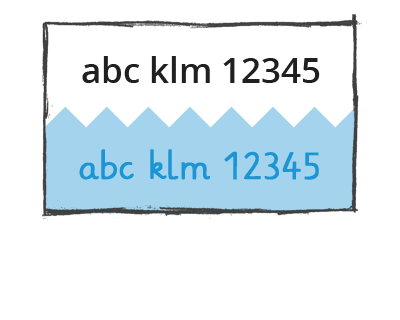
Интерактивті әртүрлі көрнекі стильде ұсынуға болады. Әрбір көрнекі стиль әртүрлі графикамен, қаріптермен және дыбыстармен көрініс пен сезімді өзгертеді.
Сондай-ақ таймерді орнатудың немесе ойынды өзгертудің қосымша параметрлерін табасыз.
Баспа басылымдарының да параметрлері бар. Мысалы, қаріпті өзгертуге немесе бетке бірнеше көшірме басып шығаруға болады.
Әрбір дерлік үлгіде көрнекі мәнерлер астындағы опциялар жолағында таймер параметрі бар. Мұны ойын басталмай тұрып өзгертуге болады.
Мұғалімнің нұсқаулығына арналған үлгілер (мысалы, Отыру жоспары және Топпен талқылау сияқты) ойын кезінде таймерді өзгертуге мүмкіндік береді. Мұны таймер көрсеткіштерін басу арқылы жасауға болады.
Whack-a-mole немесе Airplane сияқты ойын стиліндегі үлгілерде көрнекі мәнерлер астындағы опциялар жолағында қиындық параметрлері бар. Қажет болса, ойынды жеңілдету үшін оларды теңшеуге болады.
Иә, Негізгідеп аталатын көрнекі стильге назар аударыңыз. Ол қолданатын шрифт оқуды үйренетін студенттер үшін арнайы жасалған.
Егер кірмесеңіз, ойын автор орнатқан параметрлердің қайсысы астында іске қосылады.
Дегенмен, егер сіз кірген болсаңыз, өз қажеттіліктеріңізді қанағаттандыру үшін сол параметрлерді жоя аласыз.

Студенттердің тапсырмалары
Wordwall әрекеттерін студенттік тапсырмалар ретінде пайдалануға болады. Мұғалім тапсырма бергенде, студенттер негізгі тапсырма бетіне кіруге алаңдамай, сол тапсырмаға бағытталады.
Бұл мүмкіндік оқушылардың өз құрылғыларына қол жеткізе алатын сыныпта немесе үй тапсырмасын орнату тәсілі ретінде пайдаланылуы мүмкін.
Әр оқушының нәтижелері жазылып, мұғалімге беріледі.
Әрекет бетіне өтіп, Ортақ пайдалану түймешігін басыңыз.
Тағайындауды орнату пәрменін таңдаңыз. Келесі бетте оқушыларға қатынасуды және нәтижелерді қадағалауды конфигурациялауға болады.
Соңғы бетте бірегей кіру сілтемесі көрсетіледі. Бұл сілтемені оқушыларға жеткізу керек.
Оқушылар сілтемеге кіргенде оларға сіздің тапсырмаңыз ұсынылады.
Беттің жоғарғы жағындағы Менің нәтижелерімбөліміне кіріп, нәтижелерді көргіңіз келетін әрекетті таңдаңыз.
Жекелеген білім алушылардың нәтижелері оқушы оқуды аяқтағаннан кейін бірден қолжетімді болады.
Ұшақ, Анаграм, Шардың жарылуы, Шын немесе жалған, Сөйлемді аяқтау, Кроссворд, Сәйкестікті табу, Флэш-карталар, Ұшатын жемістер, Gameshow викторинасы, Топтық сұрыптау, Hangman, Кескін викторинасы, Таңбаланған диаграмма, Сәйкестік, Лабиринт арқылы қуу, Сәйкес жұптар, Викторина, Атақ тәртібі, Жұп немесе жұпсыз, Жылдамдықты сұрыптау, Сөзді жазу, Жауапты теру, Unjumble, Көру және есте сақтау, Whack-a-mole, Ұтып алу немесе жоғалту викторинасы, Сөз іздеу

Мұғалімдермен бөлісу
Сіз жасаған кез келген әрекет жалпыға ортақ болуы мүмкін. Бұл электрондық пошта, әлеуметтік медиа немесе басқа құралдар арқылы белсенділік бетіне сілтемені ортақ пайдалануға мүмкіндік береді. Ол сондай-ақ басқа мұғалімдерге Қауымдастық іздеу нәтижелерінен әрекетті табуға, оны көшіруге және соған негіздеуге мүмкіндік береді.
Қаласаңыз, әрекеттеріңізді жеке сақтай аласыз, яғни оларға тек сіз ғана қол жеткізе аласыз.
Барлық әрекеттер жасалған кезде бастапқыда құпия болып табылады.
Оны ортақ пайдалану үшін әрекет бетіндегі Ортақ пайдалану түймешігін басыңыз.
Содан кейін Жалпыға ортақ ету түймесін басыңыз, сонда сізде жас, тақырып және тақырып үшін тегтер қосу опциясы болады. Егер сіз оларды таңдасаңыз, сіздің ресурстарыңыз басқа мұғалімдерге оңайырақ болады.
Сіз өзіңіздің әрекетіңізге бірегей сілтеме аласыз, оны электрондық пошта арқылы жіберуге немесе әлеуметтік желілерде орналастыруға болады.
Мүмкін, бірақ әдетте оны жасаудың ең жақсы жолы емес.
Тапсырмалар оқушыларыңызға мұғалім басқаратын көптеген алаңдататын опцияларсыз тапсырманы орындаудың неғұрлым шоғырландырылған әдісін береді. Олар сонымен қатар студенттердің үлгерімін бақылауға мүмкіндік береді.
Веб-сайтқа ендіру
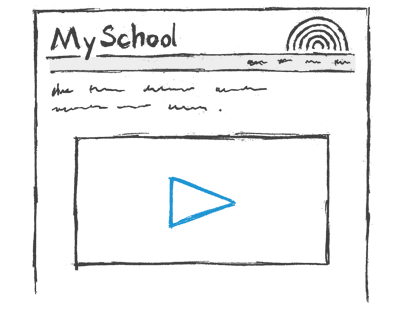
Wordwall әрекеттерін HTML кодының үзіндісін пайдаланып басқа веб-сайтта орналастыруға болады. Бұл YouTube немесе Vimeo сайтында табатын бейне ендіру мүмкіндігі сияқты жұмыс істейді, бұл сізге өз сайтыңызда қайталанатын әрекетті береді.
Бұл сіздің блогыңызды немесе мектептің виртуалды оқу ортасын (VLE) жақсартудың тамаша тәсілі.
Әрекетті ендіру үшін әрекет бетіндегі Ортақ пайдалану түймешігін басыңыз.
Сіз мұғаліммен де, студенттермен де бөлісе аласыз. Нәтижелерді жинағыңыз келсе, студенттерді таңдаңыз.
Кез келген жолды таңдап, барлық әрекеттерді орындағанша қадамдарды орындаңыз.
Сілтеменің астында </> белгішесін табасыз; ендірілген кодтарды көру үшін оны басыңыз. Бұны сайтыңызға көшіріп, қоюға болады.
Иә. Ортақ пайдалану түймешігін басқаннан кейін, Тағайындауды орнату түймешігін басу арқылы оқушылармен ортақ пайдалану пәрменін таңдаңыз.
Оны тапсырма ретінде ендіру арқылы пайда болған кез келген нәтижелерді жинай аласыз.
Қолдануға болатын кодтың 3 түрлі стилі бар:
Кіші белгіше - белгіше мен тақырыппен ықшам бір жолды сілтеме.
Нобай - астындағы тақырыбы бар үлкенірек нобай кескін сілтемесі.
IFrame - өз бетіңізде орналасқан ойналатын әрекет.
Алғашқы екі опция сайтыңызға жақсы пішімделген сілтемені енгізудің оңай жолын ұсынады. Сіз қайсысын таңдайсыз, бұл эстетикалық мәселе.
IFrame параметрі сайттан шықпай толық экранды интерактивті тәжірибеге ие болу мүмкіндігін береді.

